Создание заявки на поставку в ПВЗ
Пока тестируем функционал, поэтому он может быть доступен не всем продавцам.
Вы можете создать заявку на поставку, чтобы разместить товары в ПВЗ или ППЗ. Будем продавать их прямо оттуда. Пока тестируем услугу, поэтому она доступна не всем продавцам.
Поставки в ПВЗ влияют на точность отгрузок.
Как создать заявку на поставку
Перейдите в раздел FBO → Заявки на поставку и нажмите Создать поставку в ПВЗ.
Шаг 1. Добавьте товары
Объём поставки ограничен. Можно разместить:
В ПВЗ — до 300 штук или до 400 литров;
В ППЗ — до 5 000 штук или до 10 000 литров.
У некоторых пунктов могут быть дополнительные ограничения по объёму и категории товаров.
Нажмите на строку поиска — в выпадающем списке покажем часть товаров.
Чтобы найти нужный, начните вводить название, артикул или SKU.
Выберите товар и укажите количество.
Проверьте ликвидность товаров. Отгружайте товары, которые хорошо продаются.
Нажмите Продолжить.
Шаг 2. Выберите способ доставки
Выберите способ доставки товаров в ПВЗ — самостоятельно или кросс-докингом. Если выберете кросс-докинг, сможете отгрузить товары в удобной точке, а мы самостоятельно доставим их в кластер размещения. Услуга платная. Подробнее о кросс-докинге
При самостоятельной доставке
Нажмите Самостоятельно.
Нажмите напротив строки Выберите пункт размещения и дату отгрузки.
Выберите нужный ПВЗ или ППЗ на карте или через поиск по адресу.
Нажмите на поле Выбрать дату, чтобы указать дату отгрузки. Дату можно выбрать или изменить после создания заявки.
Нажмите Выбрать пункт.
После проверки всех данных о поставке нажмите Создать заявку. Готовая заявка появится на странице FBO → Заявки на поставку в статусе Заполнение данных.
Поставку нужно отгрузить до окончания таймслота в выбранный день. Если вы хотите отгрузить поставку в тот же день, когда создали заявку, заполните данные о товарах и грузоместах до 16:00 при отгрузке в ПВЗ или до 19:00 при отгрузке в ППЗ. Поставка должна получить статус Готова к отгрузке, иначе не сможем её принять.
При доставке кросс-докингом
Нажмите Кросс-докинг.
Выберите кластер, в который хотите доставить товары.
Выберите удобный ПВЗ или ППЗ для отгрузки товаров на карте или через поиск по адресу.
Нажмите на поле Выбрать дату, чтобы указать дату отгрузки. Дату можно выбрать или изменить после создания заявки.
Нажмите на поле Выбрать время, чтобы указать интервал для отгрузки. Если вы указали дату, обязательно нужно выбрать время. Время можно изменить после создания заявки.
Нажмите Выбрать пункт, чтобы сохранить изменения.
После проверки всех данных о поставке нажмите Создать заявку. Готовая заявка появится на странице FBO → Заявки на поставку в статусе Заполнение данных.
Как подготовиться к отгрузке в ПВЗ
1. Добавьте грузоместа
Перейдите в раздел FBO → Заявки на поставку и откройте нужную заявку.
Перейдите на вкладку Грузоместа.
Нажмите Добавить грузоместа.
При самостоятельной отгрузке: получится добавить только одну коробку, но привезти можно несколько. Главное, чтобы на каждой была одинаковая этикетка грузоместа.
При отгрузке кросс-докингом: получится добавить до 30 коробок.
Нажмите Скачать и выберите пункт Этикетки для грузомест поставки. Распечатайте и наклейте этикетки на все коробки.
Нажмите Редактировать состав и добавьте в грузоместо все товары из поставки.
2. Подготовьте товары
Вернитесь к редактированию поставки.
Нажмите Скачать и выберите пункт Этикетки всех товаров.
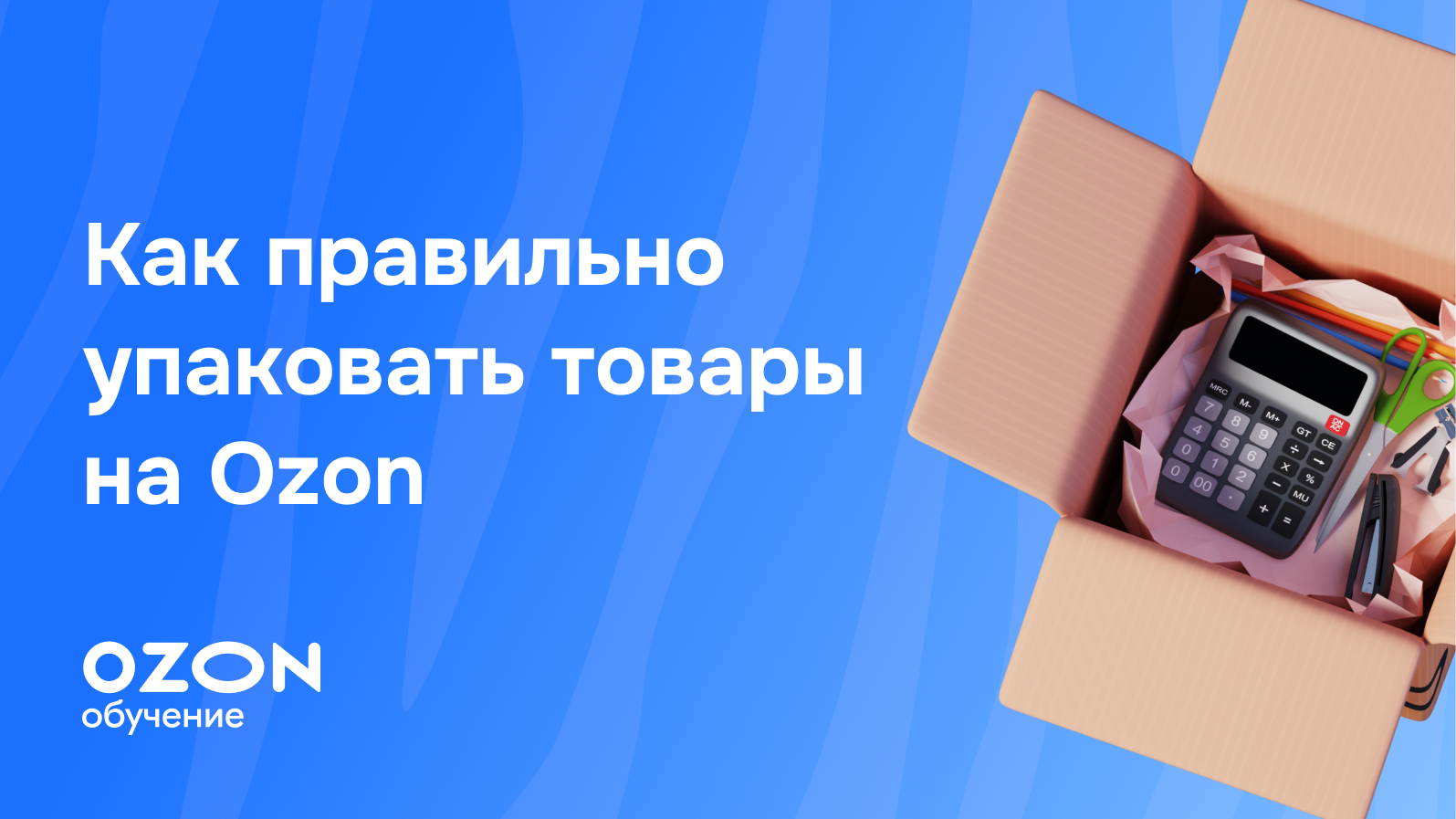
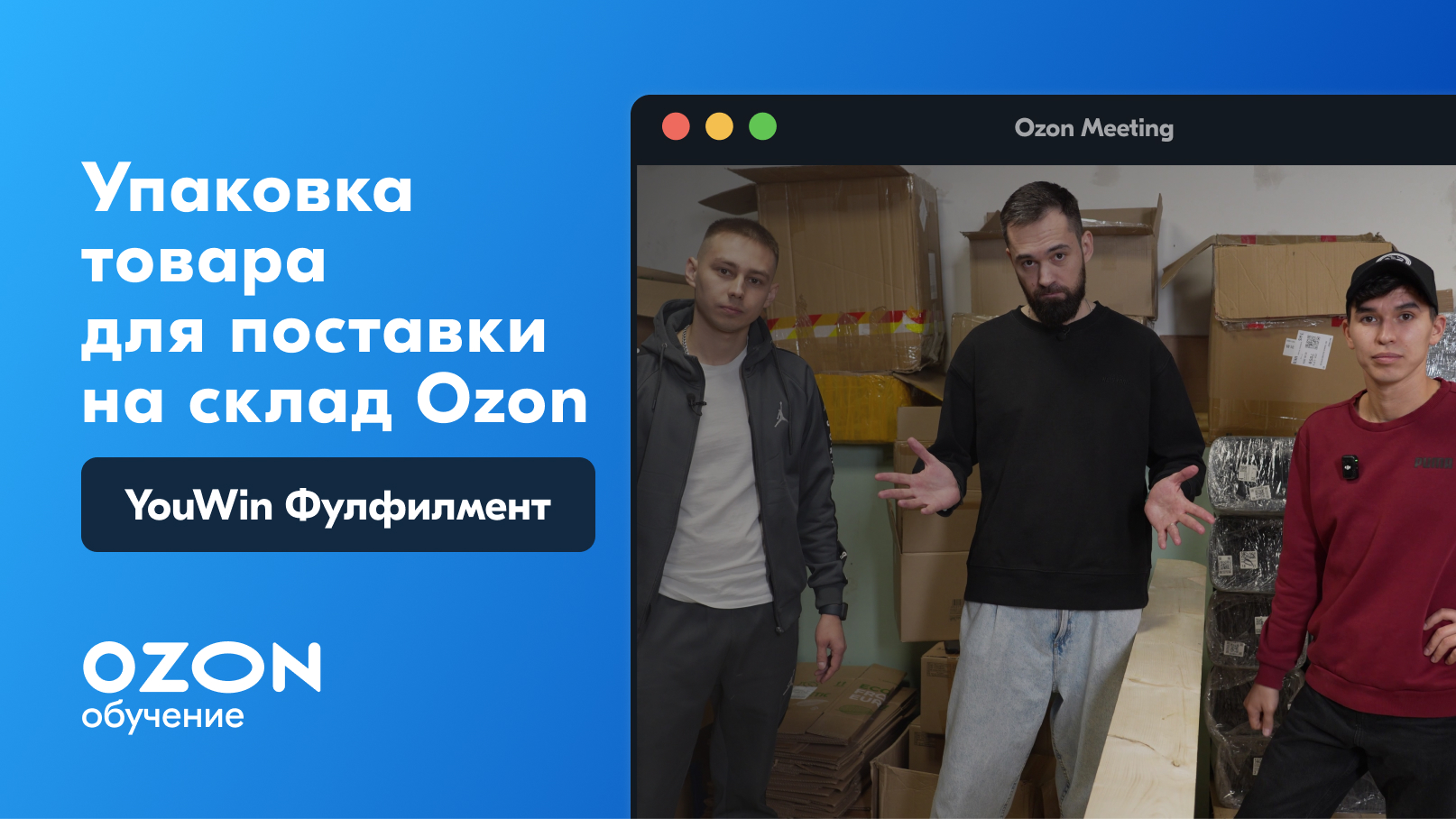
Упакуйте товары по общим правилам. Подробнее об упаковке товаров
Наклейте на них этикетки со штрихкодами.
Наклейте маркировку «Честный знак», если требуется.
3. Нанесите QR-коды и привяжите их к товарам
На каждый товар нужно наклеить уникальный QR-код. Не сможем принять товары, если на них не будет QR-кодов или они не совпадут с кодами, которые вы привязали в заявке.
Чтобы получить QR-коды:
Нажмите Скачать и выберите пункт QR-коды для товаров.
Укажите количество QR-кодов — оно должно совпадать с количеством товаров в заявке. За один раз можно скачать не более 1 500 кодов.
Распечатайте коды и наклейте их на товары.
Проверьте состав грузомест перед привязкой QR-кодов. Если захотите отредактировать его после привязки QR-кодов, придётся сканировать коды заново.
Привяжите QR-коды к товарам. Для этого:
Перейдите на вкладку Грузоместа.
Нажмите Скачать → Состав через XLS.
Скачайте файл.
В поле QR-код укажите номер кода для каждого товара с помощью сканера или введите номер из файла с кодами вручную. Переключите клавиатуру на английскую раскладку перед тем, как начать сканировать.
Загрузите заполненный файл.
Когда вы выполните все шаги, поставка перейдёт в статус Готова к отгрузке. Пока поставка не перешла в этот статус, ПВЗ не сможет её принять.
Как изменить дату отгрузки
Чтобы изменить дату отгрузки:
Перейдите в раздел FBO → Заявки на поставку и откройте нужную заявку.
Откройте вкладку Отгрузка и список поставок.
Нажмите и выберите другую дату.
Как отслеживать приёмку товаров
После отгрузки поставки в ПВЗ процесс отслеживания приёмки не отличается от обычных поставок FBO. Вам нужно:
Следить за изменениями статуса поставки в разделе FBO → Заявки на поставку . Как отслеживать заявку на поставку
Согласовать акт приёмки, когда заявка перейдёт в статус «Согласование актов». Как проверить результаты приёмки
Отправить УПД на подпись через систему ЭДО, если в поставке были товары с маркировкой «Честный знак» или УПД нужен для вашего внутреннего учёта. Подробнее об УПД


Помогла эта информация?