Выкуп товаров маркетплейсом
- В каких случаях выкупаем товары
- Стоимость выкупа
- Продажа товаров на Ozon
- Продажа товаров на Ozon Селект
- Как узнать, что Ozon выкупил товар
- Как узнать, что выкупленный товар вернули
- Что будет с возвратами товаров, которые не выкупили
- Какие закрывающие и отчётные документы формируем в процессе выкупа
- Что можно посмотреть в отчёте о выкупленных товарах
- Как происходят выплаты для продавцов на ОСНО и УСН, которые платят НДС
- Как происходят выплаты для продавцов, которые не платят НДС
- Как скачать и подписать УПД
- Как исправить ставку НДС в УПД-1
- График уведомлений о необходимости подписать УПД


В каких случаях выкупаем товары
Можем выкупить ваши товары, заказанные:
физическими лицами из ЕАЭС и других стран. Подробнее о продажах товаров в ЕАЭС и другие страны
юридическими лицами в России. Подробнее о продажах юрлицам
Стоимость выкупа
Продажа товаров на Ozon
При расчёте стоимости выкупа ориентируемся на коэффициент выкупной цены, который зависит от категории и типа товара:
С 28 августа 2026 г.
С 15 июля по 27 августа 2026 г.
С 1 по 14 июля 2026 г.
До 30 июня 2026 г.
Продажа товаров на Ozon Селект
Если в карточках товаров выбрана платформа продажи «Только Селект» — товары не продаются на Ozon. Для них действуют специальные выкупные коэффициенты:
С 1 июля 2026 г.
До 30 июня 2026 г.
Если у товара пока нет категории и типа или по техническим причинам их временно нет в списке, коэффициент выкупной цены будет 87%. Чтобы оставить заявку на создание новой категории, напишите в поддержку: Товары и Цены → Карточка товара → Наполнение карточки → Добавить категорию / тип товара.
Коэффициент учитывает расходы без стоимости логистики. Стоимость доставки тарифицируется отдельно по стандартным расценкам FBO и FBS. Для примера сравним расчёты с помощью коэффициента и цепочку вычислений, если бы учитывались стандартные комиссии и тарифы:
Товар | Расчёт выкупной цены с 06.04.2026 г. | |
На FBO | На FBS | |
Тип товара: VR-очки Локальная продажа в кластере Воронеж Для FBS — самостоятельная отгрузка на СЦ, поштучная приёмка | Стоимость выкупа = Стоимость товара в ЛК × Коэффициент выкупной цены = 1200 × 0,64 = 768 ₽ | Стоимость выкупа = Стоимость товара в ЛК × Коэффициент выкупной цены = 1200 × 0,58 = 696 ₽ |
Как узнать, что Ozon выкупил товар
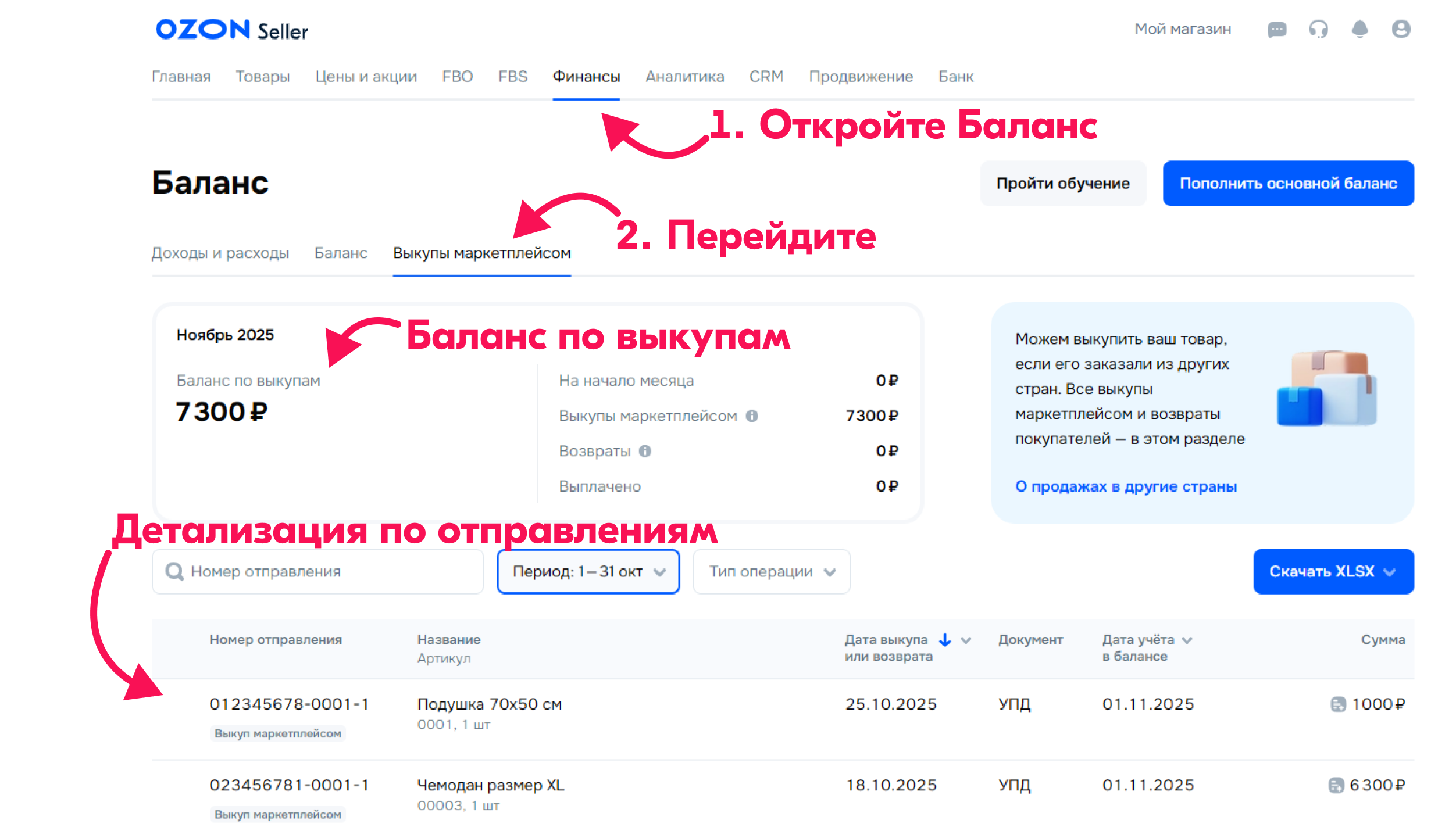
Отобразим такие позиции во вкладке Выкупы маркетплейсом, в УПД и отчётах.
Выкупы маркетплейсом
Перейдите в раздел Финансы → Баланс, на вкладку Выкупы маркетплейсом. Покажем данные по выкупленным маркетплейсом товарам и их возвратам.
Учитываем суммы только тех выкупов, к которым вы подписали УПД. Как скачать и подписать УПД
УПД
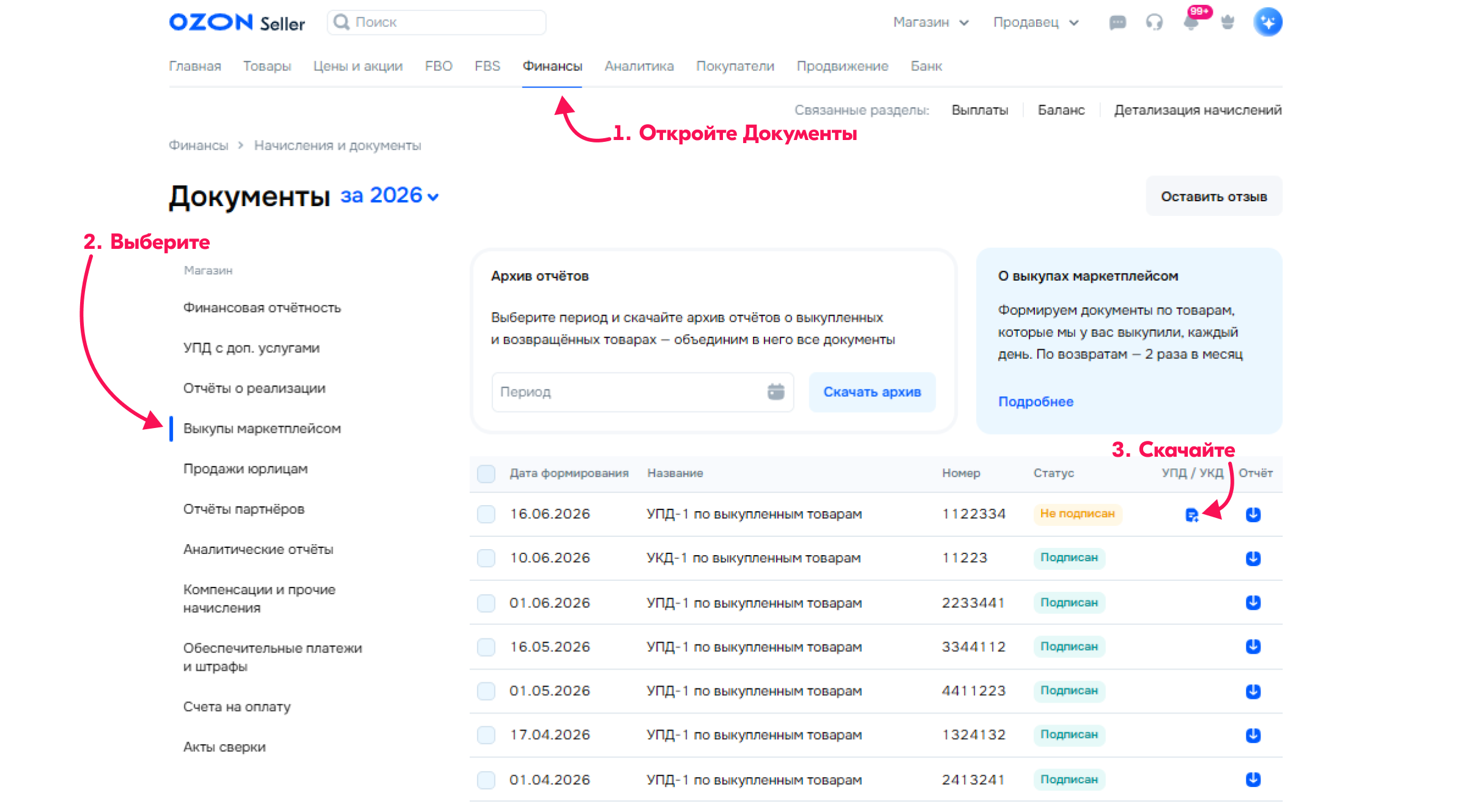
Перейдите в раздел Финансы → Документы → Выкупы маркетплейсом и скачайте документ:
УПД-1 — для продавцов на УСН И ОСНО, которые платят НДС. Не забудьте подписать УПД-1 в ЭДО. Как это сделать
УПД-2 — для продавцов на УСН или АУСН, которые не платят НДС, а также для продавцов, которые платят НПД.
Выберите нужный документ и нажмите кнопку  в столбце УПД/УКД. Кнопка доступна только для тех УПД-1, которые ещё не были подписаны.
Выгрузится шаблон УПД. Ознакомьтесь с ним, подпишите и отправьте на подпись нам. Как скачать и подписать УПД
После загрузки УПД-1 можно ознакомиться с ним в ЭДО. Если подписать не удалось, там же будет описание ошибок.
Документы формируем два раза в месяц:
16 числа — за заказы, доставленные с 1 по 15 число;
первого числа следующего месяца — за заказы, доставленные с 16 числа по последний день месяца.
Отчёт о выкупленных товарах
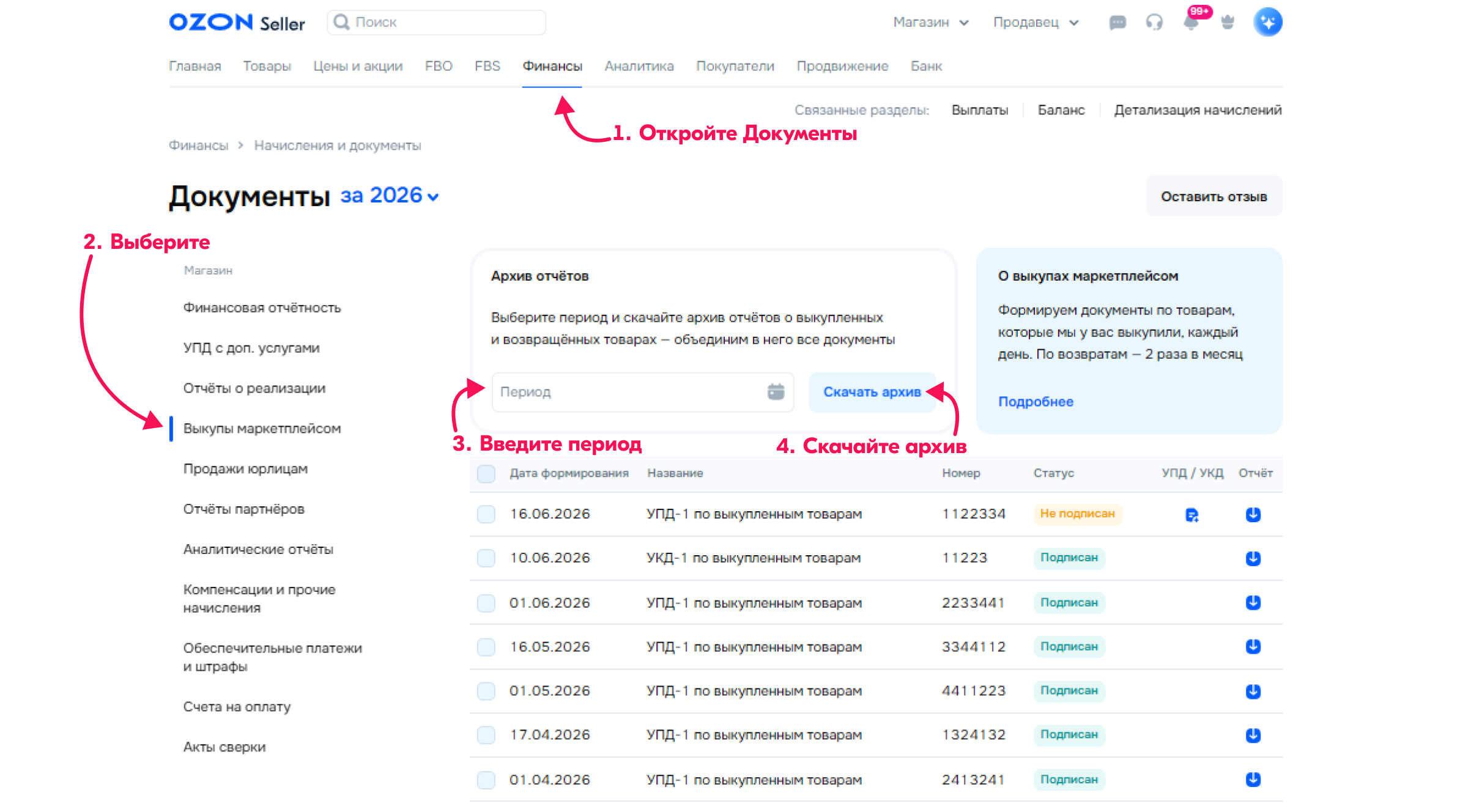
Перейдите в раздел Финансы → Документы → Выкупы маркетплейсом и сформируйте архив отчётов за нужный период.
Отчёты по выкупленным товарам формируем ежедневно.
Отчёты о возвращённых товарах формируем два раза в месяц:
16 числа — за заказы, доставленные с 1 по 15 число;
первого числа следующего месяца — за заказы, доставленные с 16 числа по последний день месяца.
Отчёт по заказам
Перейдите в раздел Аналитика → Отчеты → Заказы.
Откройте вкладку:
Заказы со складов Ozon — для FBO;
Заказы с моих складов — для FBS и realFBS.
Выберите период, за который вам нужны данные, и нажмите Скачать.
Информацию отразим в столбце Выкуп товара.
В отчёте по заказам столбцы SKU и Артикул содержат ту же информацию, что и столбцы Код товара Ozon и Код товара продавца в отчёте о выкупленных товарах.
Иногда товар есть в отчёте по заказам, но его нет в отчёте о выкупленных товарах. Так бывает, если:
покупатель отказался получать товар;
дата формирования отчёта ещё не наступила.
Если позиции нет ни в отчёте о выкупленных товарах, ни в отчёте по заказам, ваш товар не участвовал в процессе выкупа.
Как узнать, что выкупленный товар вернули
Проверить возвраты можно:
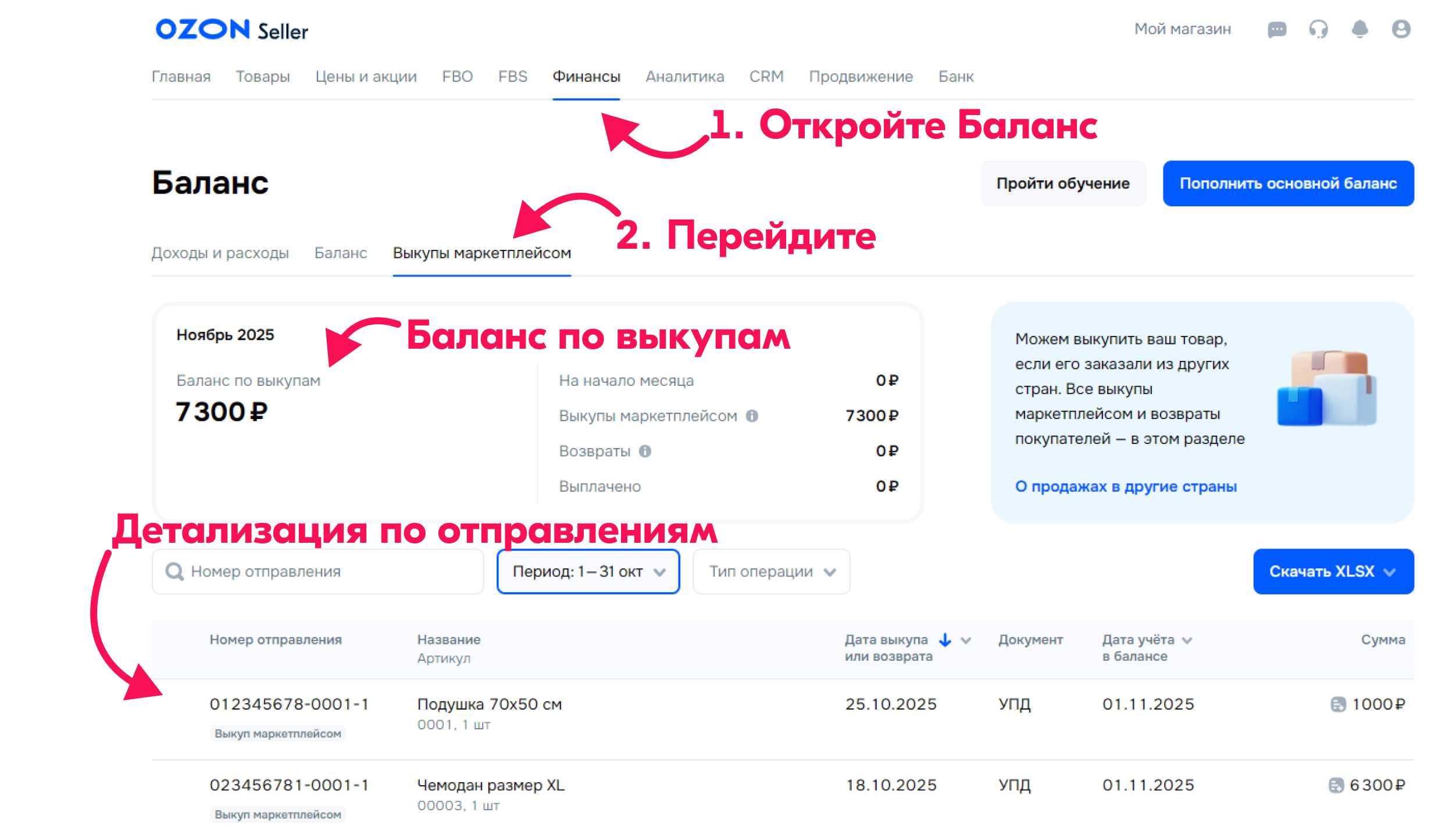
В разделе Финансы → Баланс на вкладке Выкупы маркетплейсом показываем выкупленные маркетплейсом товары и возвраты.
Учитываем суммы только тех выкупов, к которым вы подписали УПД. Как скачать и подписать УПД
Что будет с возвратами товаров, которые не выкупили
Такие товары привезём обратно по общим правилам обычного товара. Как работаем с возвратами
Какие закрывающие и отчётные документы формируем в процессе выкупа
Формируем закрывающие документы:
отчёт о выкупленных товарах — ежедневно;
отчёт о возвращённых товарах — 1 и 16 числа каждого месяца.
К этим документам формируем отчётные документы:
Блок в личном кабинете | Название документа | Статус документа | Тип документа |
|---|---|---|---|
| УПД по выкупленным товарам — содержит информацию о товарах, которые мы выкупили. Выгружаем два раза в месяц — 1 и 16 числа | УПД-1 — для продавцов на УСН и ОСНО, которые платят НДС. Не забудьте подписать УПД-1 в ЭДО | Счёт-фактура |
УПД-2 — для продавцов на УСН и АУСН, которые не платят НДС, а также для продавцов, которые платят НПД. | Справочный | ||
УКД — содержит список товаров, которые мы вернули вам после выкупа. Выгружаем два раза в месяц — 1 и 16 числа | УКД-1 — формируем для товаров, ранее выкупленных по УПД-1. Нужен для корректировки налоговой базы, чтобы вам не пришлось платить лишний НДС. Не забудьте подписать в ЭДО | Счёт-фактура | |
УКД-2 — формируем для товаров, ранее выкупленных по УПД-2 | Справочный |
Что можно посмотреть в отчёте о выкупленных товарах
Название столбца | Описание |
|---|---|
№ п/п | Порядковый номер товара в отчёте |
Товар | Наименование товара |
Код товара продавца | Идентификатор товара в вашей базе |
Код товара Ozon | Идентификатор товара в системе Ozon |
Номер отправления | Номер отправления |
Цена реализации с НДС, руб. | Стоимость товара, по которой Ozon выкупил у вас товар |
Ставка НДС, % | Ставка НДС на товары |
Кол-во | Количество одинаковых товаров |
Итого к начислению, RUR | Cумма, которая начислится продавцу за реализованный товар |
Как происходят выплаты для продавцов на ОСНО и УСН, которые платят НДС
Следите за актуальностью НДС в карточках товаров — именно это значение ставки будет указано в УПД-1 для выкупленных товаров. Если измените НДС в карточке, новая ставка будет применяться только к будущим заказам.
Изменить НДС в уже подписанных УПД-1 нельзя — проверьте их перед подписанием. Как исправить ставку НДС в УПД-1
Чтобы получить выплату, как можно скорее подпишите УПД, который мы пришлём вам в личный кабинет. Его можно найти в разделе Финансы → Документы → Выкупы маркетплейсом.
Чтобы подписать УПД, настройте с нами связь по ЭДО. Как это сделать
Если не подпишете документ в срок, не сможем выплатить деньги по выкупленным товарам.
Если УПД пройдёт проверку успешно, подпишем его со своей стороны — статус документа изменится на Подписан. Выплачиваем средства еженедельно, по вторникам.
Как происходят выплаты для продавцов, которые не платят НДС
Перейдите в раздел Финансы → Документы → Выкупы маркетплейсом и скачайте УПД-2. Если вы не согласны с документом, в течение 3 рабочих дней напишите в поддержку:
при продажах за границу — Финансы и Кредитование → Продажи за рубеж → Документы → УПД → УПД-2 → Не согласен
при продажах юрлицам — Финансы и Кредитование → Продажи юрлицам → Выкупы маркетплейсом.
Если не сообщите о своём несогласии с документом, автоматически согласуем его.
Выплачиваем средства еженедельно, по вторникам.
Как скачать и подписать УПД
Внимательно заполняйте данные в УПД — после того, как его подпишут обе стороны, сформируется выплата, и документ не получится перевыставить или аннулировать.
Откройте страницу Финансы → Документы → Выкупы маркетплейсом и нажмите
 в строке с нужным документом.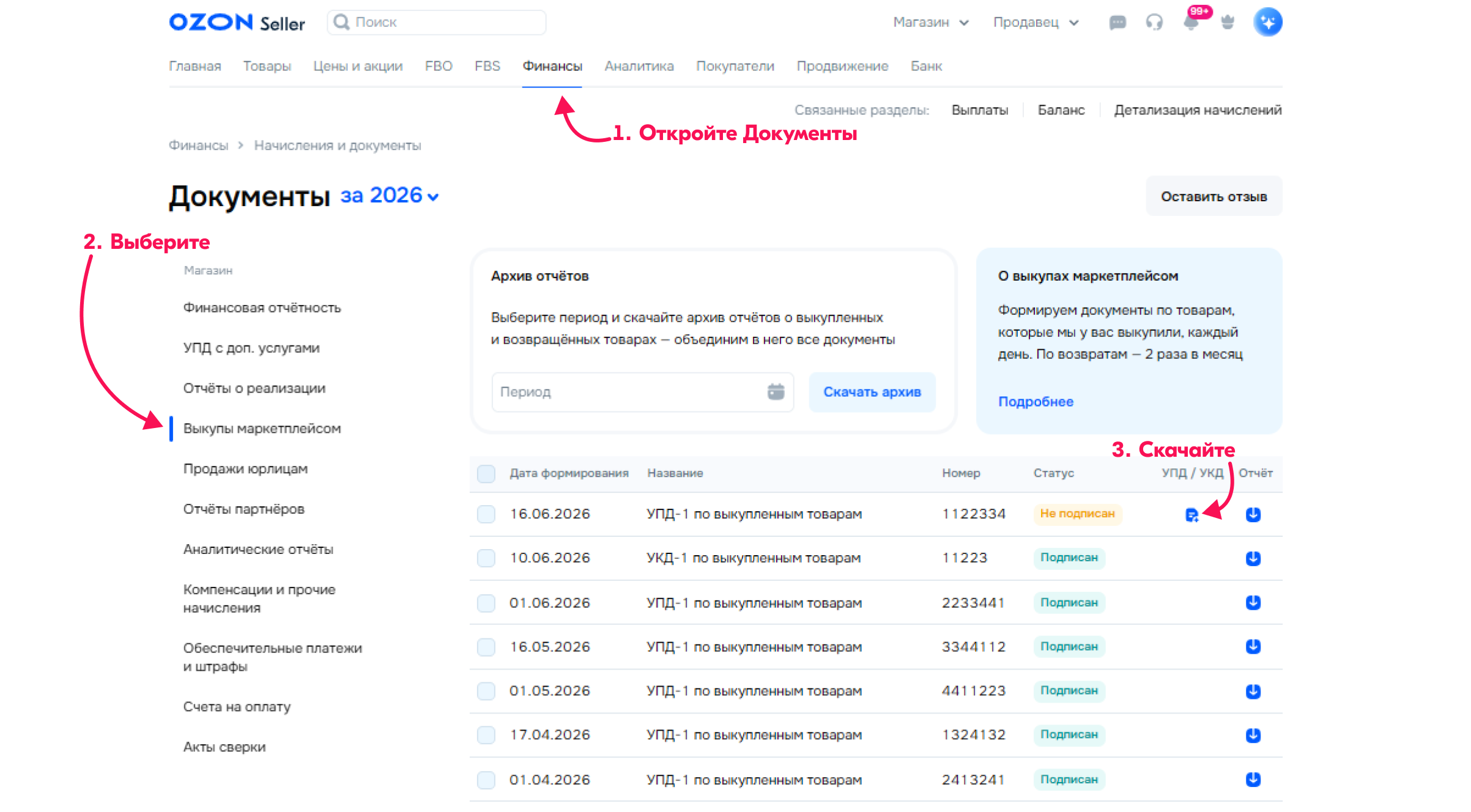
В открывшемся окне укажите номер документа. Затем нажмите Скачать УПД.
Загрузите скачанный XML-шаблон в личный кабинет вашего провайдера электронного документооборота.
Обратите внимание, что в УПД будет ставка НДС, которая указана в личном кабинете в карточке товара на момент продажи. Чтобы в будущем ваш товар продавался с корректной ставкой, проверьте и исправьте её там.
Если ставка в УПД неверная или отсутствует — исправьте её перед отправкой нам на подпись. Как исправить ставку НДС в УПД-1
Кроме полей НДС в документе можно редактировать только два поля:
10 — Страна происхождения;
11 — ГТД/РНПТ.
Эти данные можно изменить в редакторе в вашем ЭДО после загрузки файла. Остальную информацию в загружаемом в ЭДО файле нельзя изменять или удалять — это может привести к ошибкам при сверке документа.
Чтобы мы смогли обработать документ:
подпишите УПД в ЭДО. При получении файла проверим, что он идентичен шаблону, который вы скачали в личном кабинете;
отправьте подписанный УПД нам через операторов «Контур.Диадок» или «Сфера Документы» (СберКорус).
Напрямую Ozon работает только с провайдерами «Сфера Документы» и «Контур.Диадок» — для этих систем настраивать роуминг не нужно. Для других ЭДО, например ООО «Компания Тензор» («СБИС»/Saby), 1С, АО «Калуга Астрал» — настройте роуминг.
При подписании документа проверьте адрес:
FNS ID «Контур.Диадок» — 2BM-7704217370-774301001-201407110916237240124;
FNS ID «Сфера Документы» (СберКорус) — 2BK-7704217370-2571389.
Иногда при подписании или отправке документа после настройки роуминга в xml-файле может появиться ошибка. В этом случае обратитесь в поддержку вашей системы ЭДО.
Если вы работаете с провайдером ООО «Компания Тензор», для отправки документа проверьте, что:у вас выключена настройка Добавление товаров и услуг в документы в кабинете провайдера;
вы выбираете провайдера «Контур».
При добавлении документа в ЭДО выберите Головное подразделение.
Автоматически сверим данные в течение 24 часов. Если сверка пройдёт:
успешно — подпишем УПД со своей стороны и начнём готовиться к выплате — запланированный платёж появится в личном кабинете в течение 5 рабочих дней. Статус документа изменится на Подписан.
не успешно — документ сменит статус на Отклонён, а мы вернём вам УПД обратно для корректировки и отправим уведомление об этом на почту и в личный кабинет.
Как исправить ставку НДС в УПД-1
Если в УПД-1 ставка НДС указана неверно, исправьте её — сделать это можно только до отправки документа нам на подпись в ЭДО.
Скачайте УПД-1 в разделе Финансы → Документы → Выкупы маркетплейсом. Вам нужны только неподписанные документы с ошибочным НДС.
Исправить ставку можно двумя способами:
в кабинете провайдера ЭДО — нажмите на кнопку Редактировать в провайдере, исправьте ставку НДС в поле НалСт ("vat");
в XML-файле с помощью программы «Блокнот» — исправьте ставку НДС в поле НалСт ("vat") у нужных позиций.
Значения полей в УПД
НалСт ("vat") — ставка НДС;
ЦенаТов ("unit_price") — цена продажи 1 штуки без НДС;
СтТовБезНДС ("cost_without_vat") — цена продажи 1 штуки без НДС, умноженная на количество;
СумНал ("vat_amount") — НДС за 1 штуку, умноженный на количество товарных позиций в документе;
СтТовБезНДСВсего ("total_cost_without_vat") — итоговая сумма без НДС по всем позициям в документе;
СумНалВсего ("total_vat") — итоговая сумма НДС по всем позициям в документе.
Убедитесь, что после исправления ставки стоимость товара с учётом НДС осталась неизменной. Если она пересчиталась автоматически, вы можете:
Не исправлять её вручную — пересчитаем стоимость сами. В этом случае переходите к шагу 4.
Исправить её вручную — для этого пересчитайте новую стоимость товара без НДС по формуле:
новая стоимость товара без НДС = стоимость товара с НДС − (стоимость товара с НДС × корректная ставка НДС ÷ (корректная ставка НДС + 100))
Пример
В УПД-1 указана стоимость товара 10 000 рублей и некорректная ставка — без НДС, хотя должна быть — НДС 22%. Вот как исправить документ:
Найдите в шаблоне УПД позицию, по которой нужно исправить ставку.
В поле НалСт в УПД проставьте значение 22%.
Рассчитайте НДС 22%: 10 000 × 22 ÷ (22 + 100) = 1 803,28 ₽. Итоговая стоимость (с НДС) при этом не изменилась — 10 000 ₽.
В поле ЦенаТов укажите новую стоимость товара без НДС: 10 000 – 1 803,28 = 8 196,72 ₽.
В поле СтТовБезНДС укажите то же значение 8 196,72 ₽ так как количество товара — 1 штука.
В поле СумНал укажите 1 803,28 ₽, так как количество товара — 1 штука.
Из значения, которое было в поле СтТовБезНДСВсего, нужно вычесть НДС 22% от позиции, которую корректировали. В нашем примере сумму нужно будет уменьшить на 1 803,28 ₽.
В поле СумНалВсего прибавьте к изначальной сумме 1 803,28 ₽, чтобы учесть добавленную ставку НДС 22%.
Отправьте нам документ по ЭДО.
Если вы исправляли только ставку НДС или произошла ошибка в расчёте, можем отклонить документ — это нормально. Он снова появится в личном кабинете, но с уже исправленными ставками и пересчитанными ценами. Скачайте УПД-1 заново, проверьте данные и подпишите.
Если все суммы корректны, сразу подпишем исправленную версию файла. После этого переведём вам деньги за выкупленные товары. Налоговые ставки в отчёте о выкупленных товарах обновятся автоматически.
После подписания изменить ставку НДС уже не получится.
График уведомлений о необходимости подписать УПД
График уведомлений есть только для УПД-1, так как он подписывается по ЭДО.
Отправим вам сообщения с напоминанием на почту и в личный кабинет:
первое — в тот же день, когда загрузим УПД;
второе — через 7 дней, если вы не подписали УПД в течение недели;
третье и последующие — каждые 2 дня после второго уведомления.



Помогла эта информация?