свидетельство о государственной регистрации (СГР);
регистрационное удостоверение (РУ) на медицинские изделия;
регистрационное удостоверение (РУ) на лекарственные препараты;
данные о регистрации агрохимиката;
данные о регистрации пестицида.
Эти документы подтверждают безопасность товара.
Разрешительные документы необходимы для законного импорта, экспорта, производства и продажи товара, в том числе на маркетплейсах, — закон «О защите прав потребителей» №2300-1.
Если для товара обязательны разрешительные документы, а их нет, продавать товар нельзя. Нарушение влечёт штрафы, изъятие товара и запрет на продажу — ст. 14 и 16 КоАП РФ
Чтобы карточки соответствовали новым требованиям к моменту вступления закона в силу, добавьте разрешительные документы уже сейчас.
Проверить, нужно ли оформлять разрешительные документы для ваших товаров, можно:
Чтобы точно определить, обязательно ли подтверждение соответствия для ваших товаров и какие именно разрешительные документы нужны, обратитесь в аккредитованный орган по сертификации.
Обратите внимание, в карточки товаров не нужно загружать:
отказные письма,
отрицательные решения по сертификации,
добровольные сертификаты соответствия.
Неподходящие документы могут привести к ошибкам при проверке карточек.
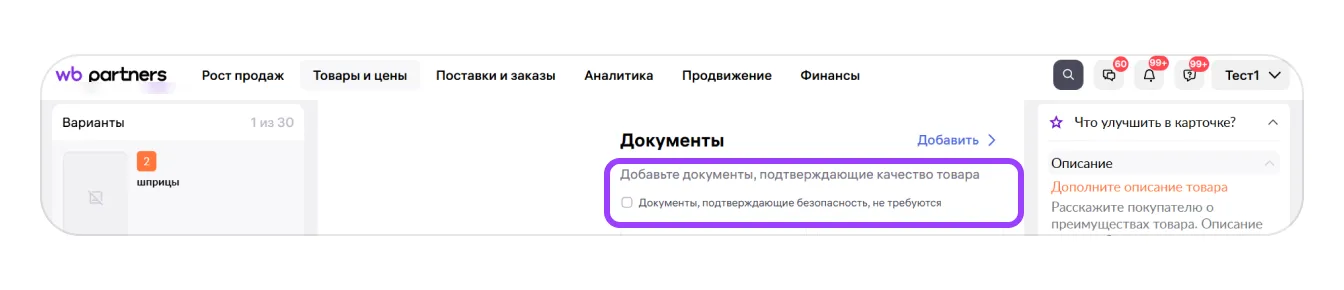
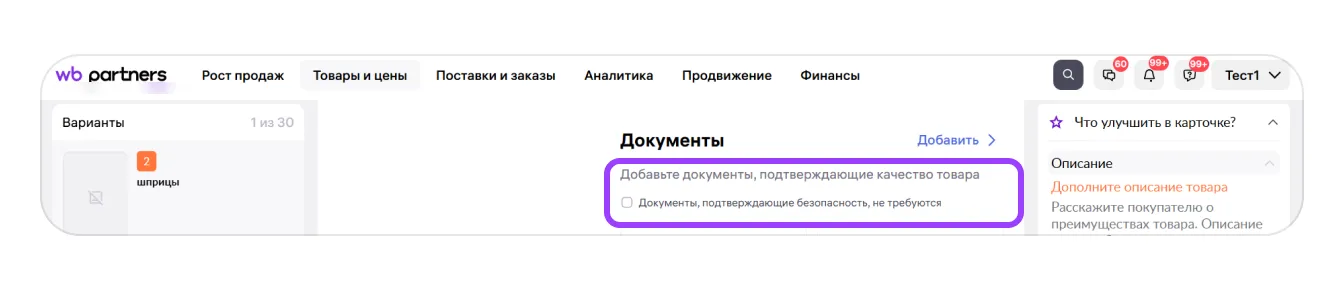
Если для вашего товара не требуются разрешительные документы, поставьте галочку в поле «Документы, подтверждающие безопасность, не требуются»
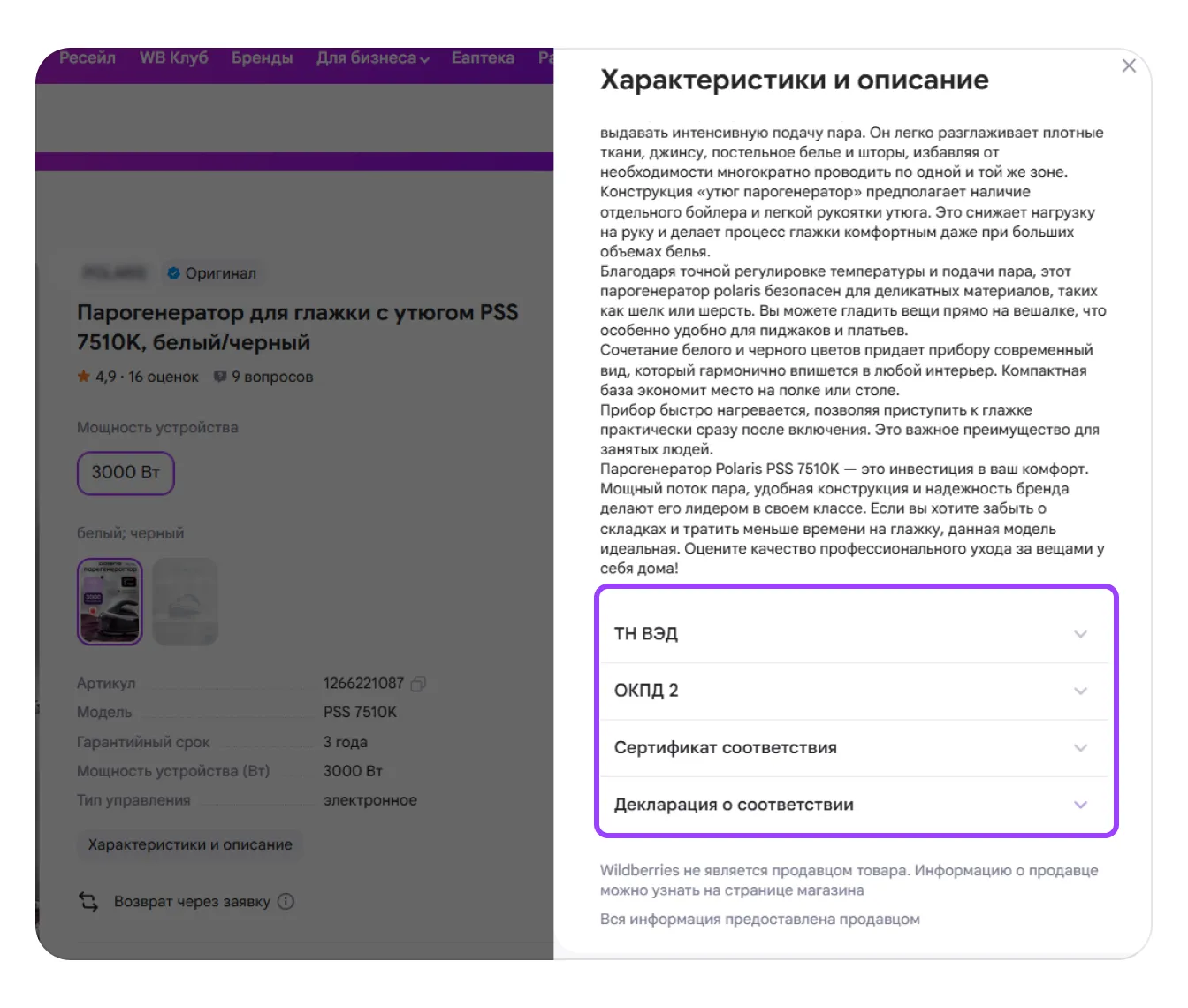
В карточке товара на сайте и в приложении Wildberries для покупателей будут отображаться реквизиты документов, которые вы добавите. Если подтверждающие документы для вашего товара есть в электронном реестре и успешно пройдут проверку, покупатели смогут увидеть их в разделе «Характеристики и описание».
Какие документы получится добавить
Для корректного прохождения проверки сертификатов и деклараций о соответствии вам необходимо указать ТН ВЭД и ОКПД2 товара при создании карточки товара. ТН ВЭД и ОКПД2 в карточке товара должны совпадать с ТН ВЭД и ОКПД2 в сертификате или декларации.
При этом, внесенные в карточку ТН ВЭД и ОКПД2 с описанием группы товара отобразятся в карточке товара на покупательском сайте.
Если вы не укажете эти данные или если данные не совпадут, то карточка товара не пройдет проверку и будет заблокирована
Ниже указаны форматы документов, которые мы поддерживаем, но в списке могут быть не все возможные форматы. Со временем будем пополнять его — следите за новостями в ТГ-канале WB Партнёры и на портале WB Partners.
Документы, зарегистрированные в Росаккредитации
нажмите, чтобы развернуть
Сертификаты
Формат номера
Сертификат соответствия требованиям технического регламента Евразийского экономического союза (технического регламента Таможенного союза)
ЕАЭС RU С-ХХ.ББ00.А.00000/ZZ
Сертификат соответствия, оформленный по единой форме Евразийского экономического союза
ТС RU С-ХХ.ББ00.А.00000/ZZ
Сертификат соответствия требованиям технических регламентов Российской Федерации
RU С-ХХ.ББ00.А.00000/ZZ
Сертификат соответствия продукции, включенной в Единый перечень продукции Российской Федерации
РОСС RU С-XX.ББ00.А.00000/ZZ
Декларации
Формат номера
Декларация о соответствии требованиям технического регламента Евразийского экономического союза (технического регламента Таможенного союза)
ЕАЭС N RU Д-ХХ.ББ00.А.00000/ZZ
Декларация о соответствии, оформленная по единой форме Евразийского экономического союза
ТС N RU Д-ХХ.ББ00.А.00000/ZZ
Декларация о соответствии требованиям технических регламентов Российской Федерации
RU Д-ХХ.ББ00.А.00000/ZZ
Декларация о соответствии продукции, включенной в Единый перечень продукции Российской Федерации
РОСС RU Д-ХХ.ББ00.А.00000/ZZ
Формат номера включает:
XX — латинские буквы;
ББ — русские буквы;
00 — цифры А — русские буквы (А или В);
00000 — цифры;
ZZ — цифры (последние 2 цифры года) — года даты регистрации.
Обратите внимание: маска после дефиса у всех форматов одинаковая
Документы, зарегистрированные в Белорусском государственном институте стандартизации и сертификации
нажмите, чтобы развернуть
Сертификаты
Формат номера до 01.03.2021
Формат номера с 01.03.2021
Сертификат соответствия требованиям технических регламентов
BY/112 XX.XX. XXX XXXXX
BY/112 XX.XX. ТРXXX ХХХ.ХХ XXXXX
Сертификат соответствия (кроме требований технических регламентов)
BY/112 XX.XX.(ХХ.) XXX XXXXX
BY/112 XX.XX. ХХХ.ХХ XXXXX
Сертификат соответствия требованиям технического регламента Евразийского экономического союза (технического регламента Таможенного союза) до 01.01.2019 г.
ТС BY/112 XX.XX. XXX XXXXX
Сертификат соответствия требованиям технического регламента Евразийского экономического союза (технического регламента Таможенного союза) с 01.01.2019 г.
ЕАЭС BY/112 XX.XX. XXX XXXXX
ЕАЭС BY/112 XX.XX. ТРXXX ХХХ.ХХ XXXXX
Сертификат соответствия, оформленный по единой форме Евразийского экономического союза
ТС BY/112 XX.XX. XXX XXXXX
ТС BY/112 XX.XX. ХХХ.ХХ XXXXX
Декларации
Формат номера до 01.03.2021
Формат номера с 01.03.2021
Декларация о соответствии требованиям технических регламентов
BY/112 XX.XX. ТРХХХ XXX XXXXX
BY/112 XX.XX. ТРXXX ХХХ.ХХ XXXXX
Декларация о соответствии (кроме требований технических регламентов)
BY/112 XX.X. ХД XXX XXXXX
BY/112 XX.XX. ХХХ.ХХ XXXXX
Декларация о соответствии требованиям технического регламента Евразийского экономического союза (технического регламента Таможенного союза) до 22.12.2016 г.
ТС BY/112 XX.XX. ТРХХХ XXX XXXXX
Декларация о соответствии требованиям технического регламента Евразийского экономического союза (технического регламента Таможенного союза) с 22.12.2016 г.
ЕАЭС № BY/112 XX.XX. ТРХХХ XXX XXXXX
ЕАЭС № BY/112 XX.XX. ТРXXX ХХХ.ХХ XXXXX
Декларация о соответствии техническим требованиям на продукцию в Едином перечне до 01.09.2018 г.
ТС BY/112 XX.X. ХД XXX XXXXX
Декларация о соответствии техническим требованиям на продукцию в Едином перечне с 01.09.2018 г.
ТС № BY/112 XX.X. ХД XXX XXXXX
ТС № BY/112 XX.XX. ТРXXX ХХХ.ХХ XXXXX
Документы по требованиям технического регламента Евразийского экономического союза (технического регламента Таможенного союза)
нажмите, чтобы развернуть
Сертификат
Формат номера
Сертификат соответствия требованиям технического регламента Евразийского экономического союза (технического регламента Таможенного союза)
Общие правила формирования номера:
ЕАЭС — аббревиатура Евразийского экономического союза;
№ — необязательно;
ZZ — код государства-члена ЕАЭС в соответствии с классификатором стран мира;
остальные символы — регистрационный номер, который формирует реестр стран-членов ЕАЭС.
Например,
для Кыргызстана: ЕАЭС KG417/052.CN.11.11111,
для Казахстана: ЕАЭС KZ.11111111.04.01.11111
Декларация
Формат номера
Декларация о соответствии требованиям технического регламента Евразийского экономического союза (технического регламента Таможенного союза)
Например,
для Кыргызстана: ЕАЭС KG417/015.Д.1111111,
для Казахстана: ЕАЭС KZ.1111111.22.03.11111
Свидетельство о государственной регистрации (СГР)
нажмите, чтобы развернуть
Документ
Формат номера
Свидетельство о государственной регистрации (СГР)
00.1.22.33.444.E.555555.66.77
Регистрационное удостоверение лекарственного препарата или медизделия
нажмите, чтобы развернуть
Документ
Формат номера
Номер регистрационного удостоверения лекарственного препарата для стран ЕАЭС
ЛП-N (XXXXXX)-(YY-ZZ)
Номер регистрационного удостоверения медицинского изделия РФ до 01 марта 2025
29/ХХХХХХХХ/YYYY-YY
29/ХХХХХХХ/YYYY-YY
94/YYY-YYY
95/YYY-YY
98/YYY
<префикс> ХХХХ/YYYY
<префикс> ХХХХ/YYYYY
<префикс> /ХХХХ/YYYYY
<префикс> № ХХХХ/YYYYY
<префикс> ХХХаХХХХ/YYYY-YY
<префикс> ХХХХХХХХ/YYYY-YY
<префикс> ХХХХ/YYYYYYYY/YYYY-YY
Префикс может быть: ФСР, ФСЗ, РЗН, МЗ РФ, ФС.
Количество знаков Х и Y также может различаться в зависимости от года выпуска регистрационного удостоверения.
Вносите номер, который указан в регистрационном удостоверении
Номер регистрационного удостоверения медицинского изделия РФ после 01 марта 2025 (номер ЕРУЛ)
YXXX-XXXXX-XX/XXXXXXXX
Номер регистрационного удостоверения медицинского изделия ЕАЭС:
МИ-XX-YY-NNNNNN
Номер регистрации пестицида или агрохимиката в России: XXX-XX-YYYY-Z
Документы каких органов по сертификации перестали действовать
На территории России на 12 месяцев приостановлено действие разрешительных документов, которые выданы иностранными органами по сертификации.
Если разрешительные документы на ваши товары выдавал один из этих органов по сертификации, обратите внимание на дату выдачи документов. Сертификаты и декларации, которые выданы после даты, указанной в таблице, больше не действуют в России.
Такой документ нельзя добавлять в карточку товара, иначе карточка не пройдёт проверку, и мы её заблокируем
Чтобы продолжать продавать эти товары на Wildberries, оформите новый сертификат или декларацию в другом аккредитованном органе.
Допустимые статусы документов
Для проверки принимаем документы в следующих статусах:
Документ
Допустимый статус
Сертификаты и декларации о соответствии
«Действует», «архивный», «продлён», «возобновлён»
Свидетельство о государственной регистрации (СГР)
«Подписан и действует»
Регистрационное удостоверение (РУ) на медицинские изделия
«Действует»
Регистрационное удостоверение (РУ) на лекарственные препараты
Для ГРЛС:
«действующий»,
«выдано по правилам ЕАЭС»,
«действует, на подтверждении государственной регистрации»,
«действует, в иностранных упаковках».
Для ЕАЭС: «зарегистрировано»
Данные о регистрации агрохимиката
«Действует»
Данные о регистрации пестицида
«Действует»
Как добавить документы в карточку товара
Это можно сделать несколькими способами.
Способ 1: единичное добавление
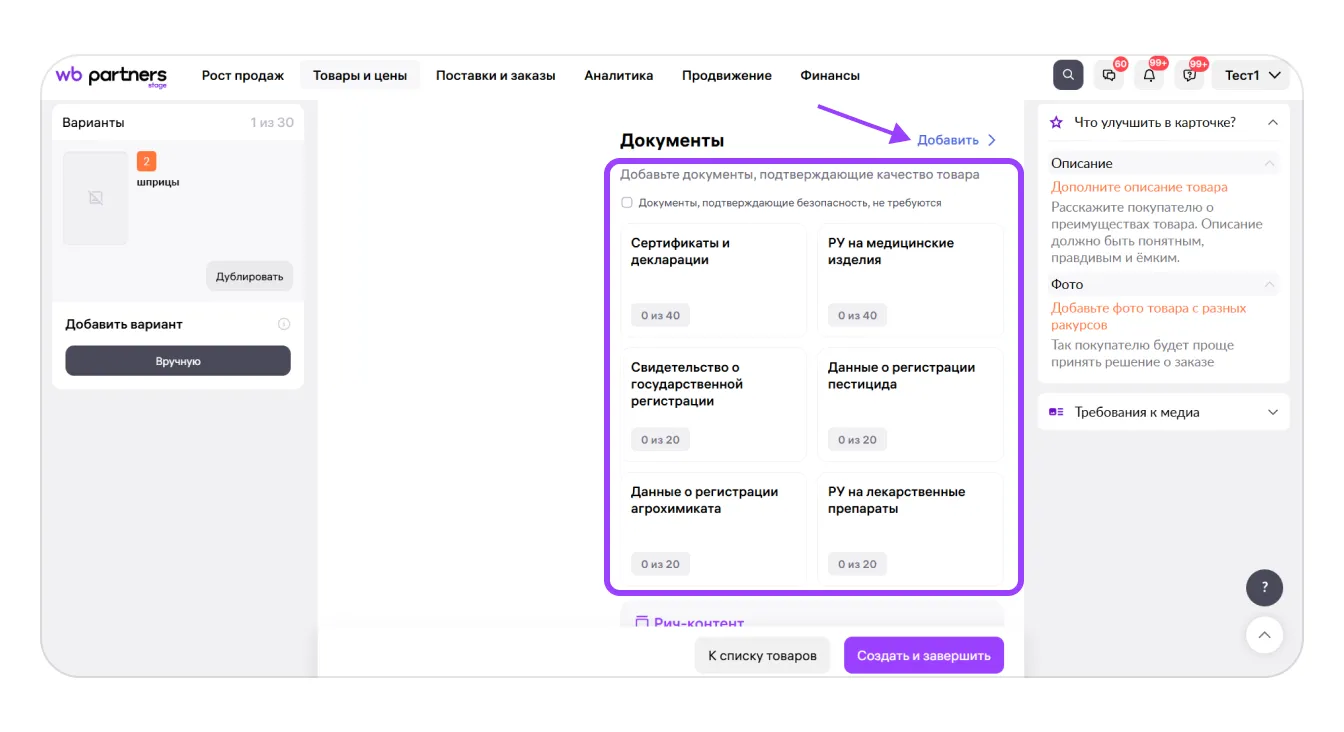
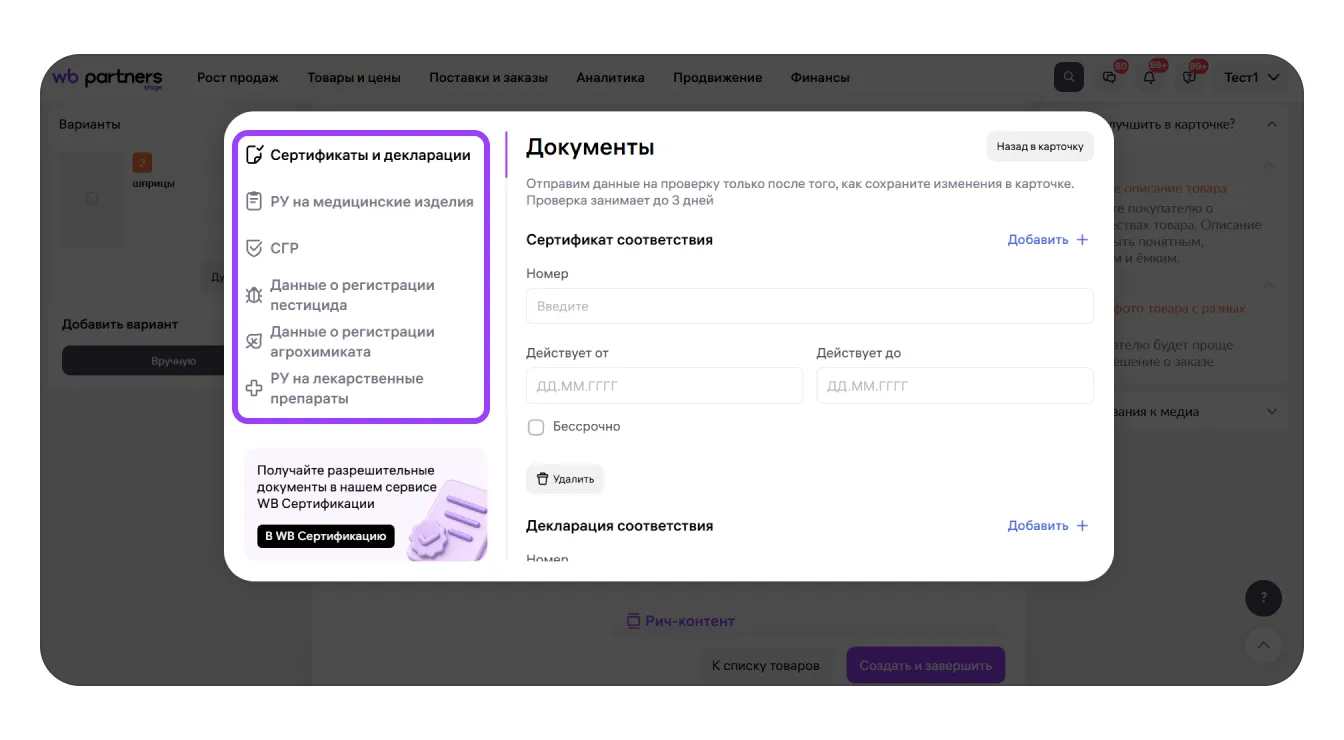
Откройте Товары и цены → Карточка товара. Перейдите в карточку, в которую хотите добавить документы, или создайте новую. На странице создания карточки найдите раздел «Документы».
Здесь вы увидите типы документов, которые можно добавить для вашего товара. Это могут быть:
сертификаты и декларации о соответствии;
СГР;
РУ на медицинские изделия;
РУ на лекарственные препараты;
данные о регистрации агрохимиката или пестицида.
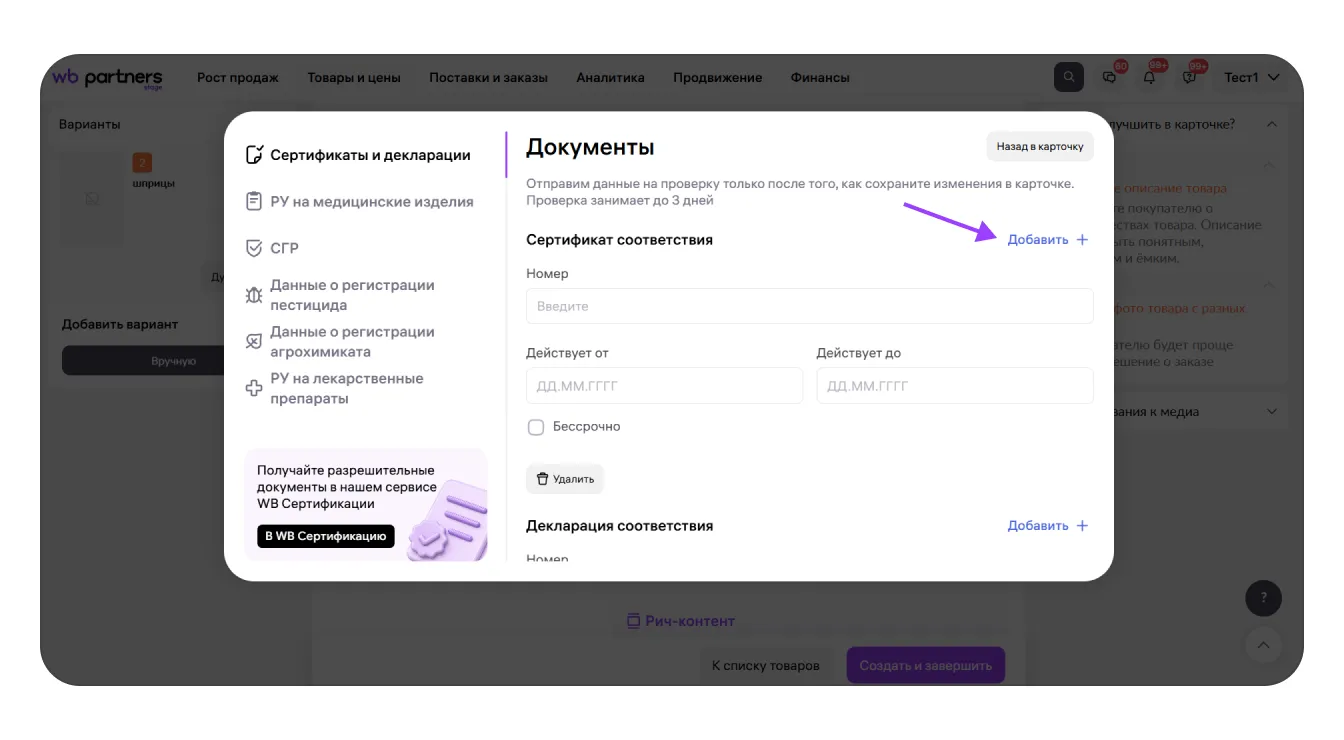
Нажмите «Добавить».
Если для вашего товара не требуются разрешительные документы, поставьте галочку в поле «Документы, подтверждающие безопасность, не требуются». Вам не нужно загружать отказные письма, отрицательные решения по сертификации или добровольные сертификаты соответствия, с помощью этой галочки вы подтверждаете, что документы не нужны
Когда вы нажмёте «Добавить», откроется окно для внесения документов. Нажмите на нужный тип документа слева и заполните данные.
Вы можете добавить до 20 документов каждого типа
Как заполнить данные
В поле «Номер» укажите номер вашего документа: заглавные буквы на кириллице или латинице, арабские цифры, разделенные между собой пробелами, тире или точками.
Буквы ЕАЭС, ТС или РОСС в начале номера документа тоже нужно указывать в поле «Номер»
Затем впишите даты начала и окончания действия документа: число и месяц — две арабские цифры, разделённые точкой, год — четыре арабские цифры. Если документ бессрочный — кликните в соответствующее поле. При последующем входе в карточку галочка появится в этом поле автоматически, если вы не поставили её сами и не указали срок действия документа.
Система может сообщать об ошибке при добавлении документа. Убедитесь, что данные в сертификате или декларации совпадают с данными в карточке.
Чтобы избежать ошибок:
указывайте номер полностью;
не путайте русскую и английскую раскладки на клавиатуре;
не вводите строчные буквы вместо заглавных;
не используйте запятые, двоеточия и другие знаки препинания, которых нет в номере;
если в типе документа указываете «Сертификат соответствия», вводите номер сертификата, а не декларации, и наоборот;
вместо номера сертификата или декларации не указывайте номер другого документа, например, СГР, отказного письма, добровольного сертификата;
не указывайте документ, которого нет в таблице в начале этой инструкции, и который не поддерживается Wildberries
Система помогает указывать номера сертификатов и деклараций, зарегистрированных в Росаккредитации. Если первые несколько символов вы ввели правильно, то в этой же строке вы увидите подсказку по дальнейшему заполнению.
После того, как внесёте в карточку все данные, сохраните изменения.
Чтобы добавить ещё один документ, нажмите «Добавить +»
Способ 2: массовое добавление
Способ подойдёт, если у вас много товаров с подтверждающими документами
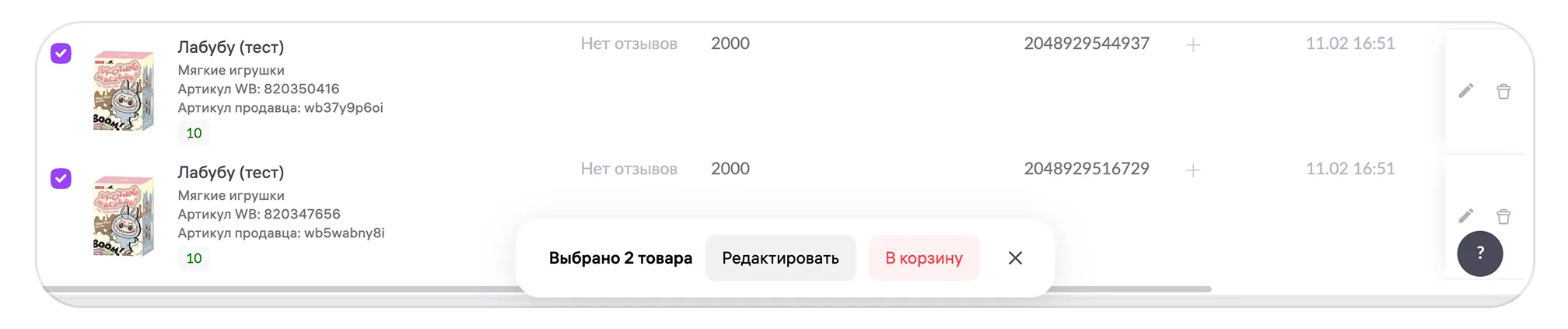
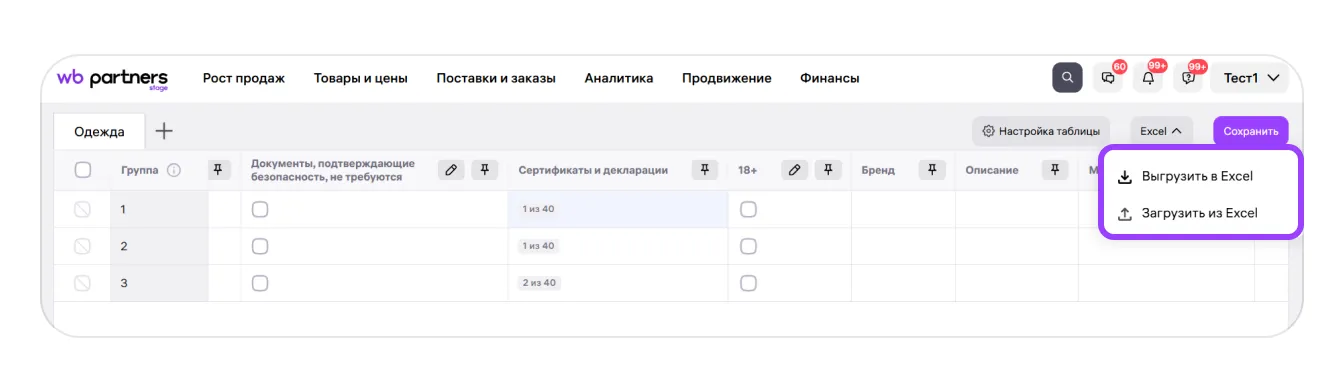
В списке карточек отметьте галочкой те, в которые нужно добавить документы, и нажмите кнопку «Редактировать».
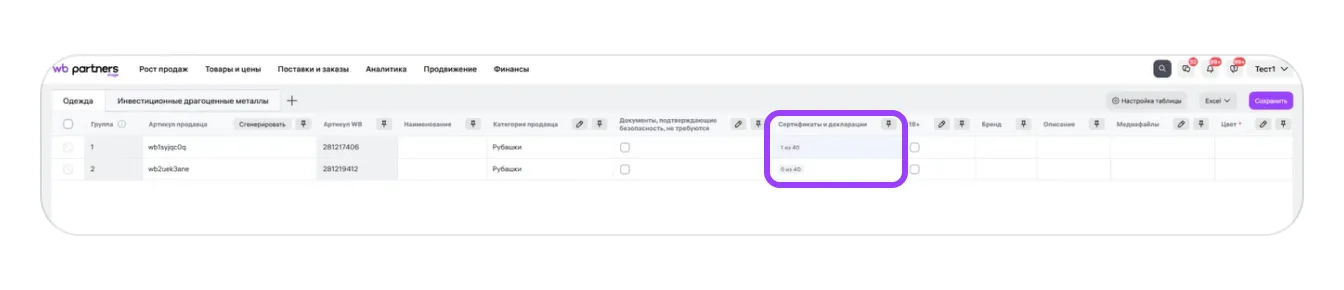
Откроется таблица с товарами. Найдите колонку «Сертификаты и декларации» и нажмите на соответствующую ячейку в строке с товаром. Откроется окно для добавления документа.
Сохраните изменения.
Затем выберите следующий товар и повторите действия.
Если для категории вашего товара предусмотрена возможность указать отказное письмо вместо разрешительных документов, вы сможете поставить галочку в столбце «Документы, подтверждающие безопасность, не требуются».
Способ 3: с помощью XLSX-шаблона
Вы можете скачать таблицу в Excel, заполнить её у себя на компьютере и загрузить обратно в систему. Способ подойдёт, если у вас много товаров с подтверждающими документами.
В списке карточек отметьте те, в которые нужно добавить документы, и нажмите кнопку «Редактировать».
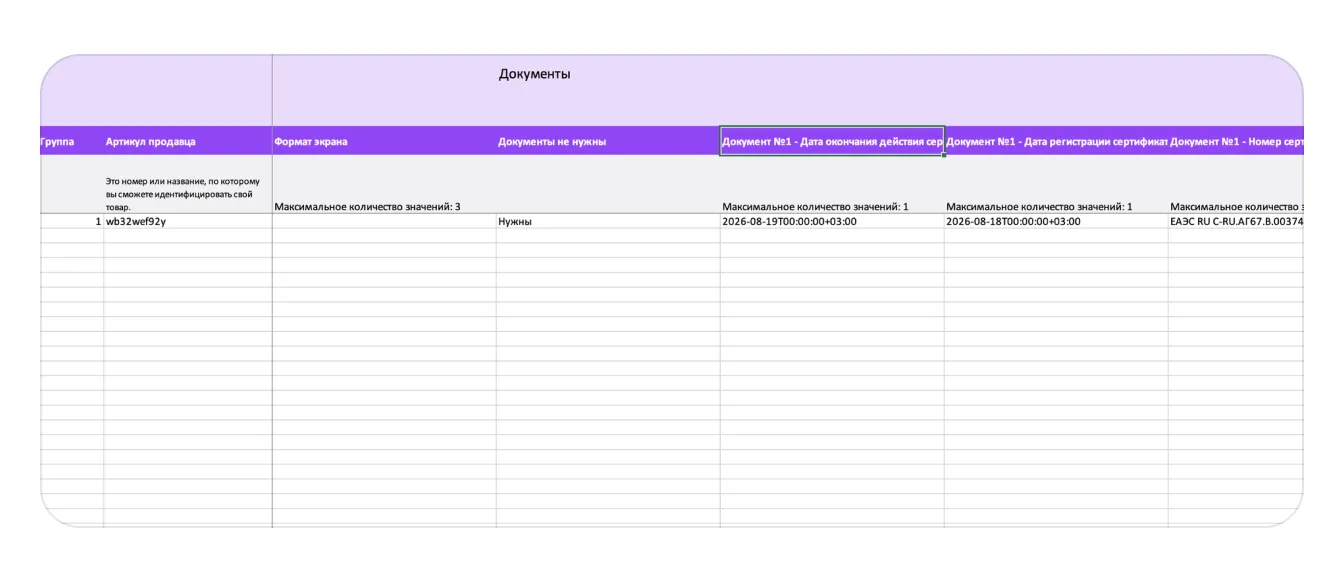
Слева над таблицей нажмите на выпадающий список «Excel» и выберите «Выгрузить в Excel».
В файле найдите раздел «Документы» и заполните нужные данные. Сохраните изменения и загрузите документ обратно на портал.
Статусы проверки
После того, как вы добавили документ, его проверяет ведомство, в котором он зарегистрирован. Обычно это занимает около 3 рабочих дней.
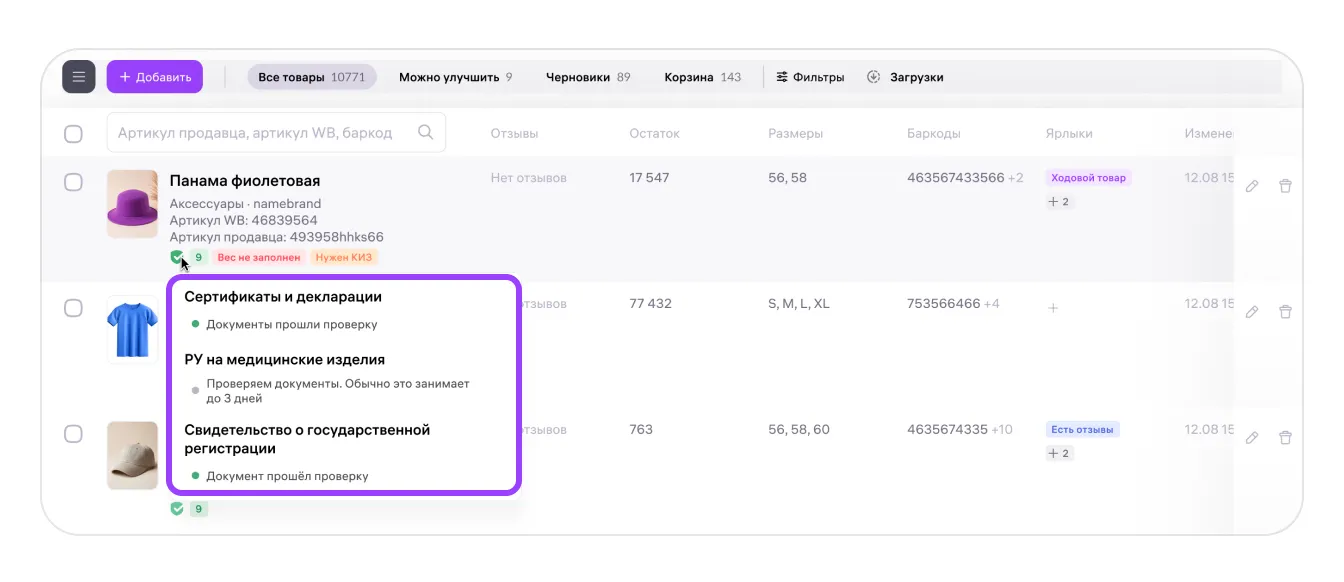
Результат проверки отображается нескольких местах на портале.
Чтобы увидеть, почему документ не прошёл проверку, наведите курсор на красную галочку — появится подсказка с причиной.
Причины могут быть следующие:
документа не существует — если допущена ошибка в данных;
он недействителен.
Убедитесь, что правильно указали тип и номер документа в карточке товара. Если нашли и исправили ошибку, сохраните данные. Документ снова отправится на проверку.
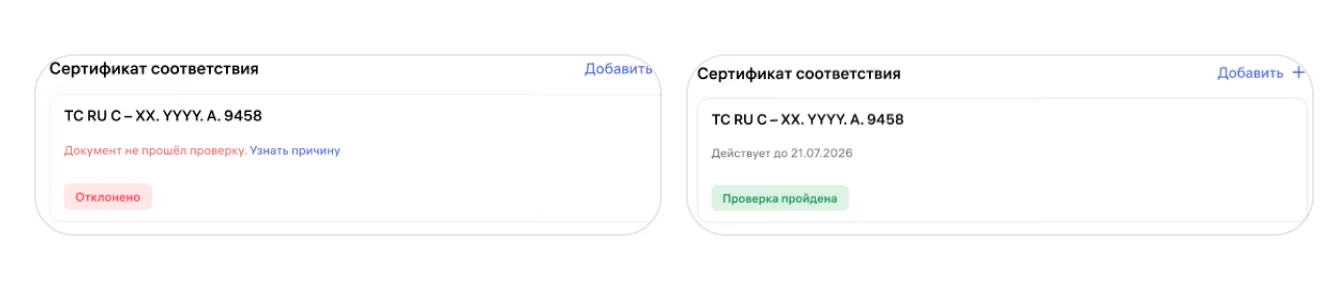
Статус внутри карточки
Статус проверки по каждому документу также отображается в карточке. Откройте нужную карточку, в разделе «Документы» отобразятся статусы проверки.